Raporlar / Btm Raporu / XML
|
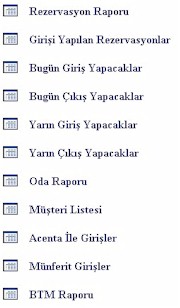
Sol tarafta da ekran görüntüsünü
gördüğünüz gibi istemiş olduğunuz rapor seçeneğine tıklayarak
çıktı alabilirsiniz. Burada raporların tümünde özel rapor
dizaynı oluşturarak istediğiniz şekilde yazıcı çıktı dizaynını
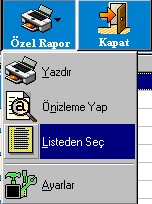
ayarlayabilirsiniz. Bunun için yapmanız gereken raporların menüsünde
yer alan özel rapor butonuna basınız.
Ardından Listeden Seç sekmesini tıklayarak
açılan pencereden Düzenle seçeneğini
işaretleyiniz. Bu sayede rapor dizayn penceresini açmış olacaksınız.
|
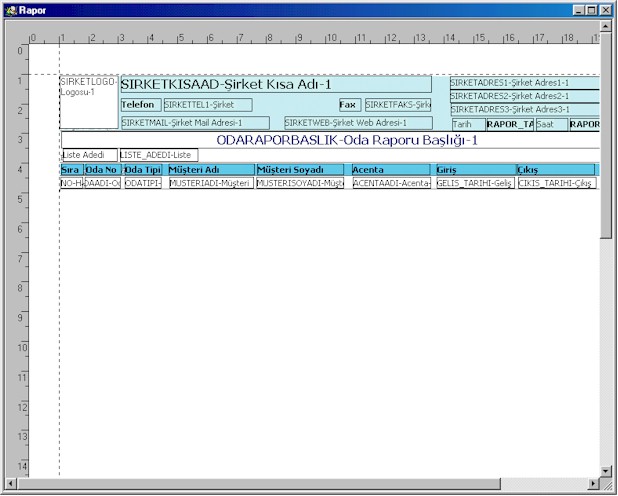
Bu sayfaya yeni bir veri eklemek istiyorsanız menünün üst kısmında yer alan Veri butonuna basınız. Ardından veri tablosundan o raporun yer aldığı veri tablosunu seçiniz, Örnek olarak bu raporun veri tablosu Oda Raporu olduğundan Veri tablosundan Oda raporunu seçeriz. Ardından veri alanı bölümüne o tabloda yer alan bilgiler otomatik olarak gelecektir. Hangi bilgiyi eklemek istiyorsanız onunla ilgili alanı seçiniz. (Örnek olarak müşteri adını ekleyecekseniz Veri alanı bölümünden "MUSTERIADI-Müşteri Adı" alanını seçeriz) Bu veriyi nereye almak istiyorsanız oraya mouse ile tutup sürükleyebilir veya sol taraftaki Nesneler seçeneğinden sol boşluk, üst boşluk gibi bilgileri el ile girebilirsiniz. (Örnek olarak sol boşluk 37, üst boşluk 3 gibi)
Metin eklemek istiyorsanız menünün üst kısmındaki metin butonuna basınız ve yukarıda anlatıldığı gibi nesneyi nereye koymak istiyorsanız oraya mouse ile tutup sürükleyebilir veya sol taraftaki Nesneler seçeneğinden sol boşluk, üst boşluk gibi bilgileri el ile girebilirsiniz. (Örnek olarak sol boşluk 37, üst boşluk 3 gibi) Metin yazısının içeriğini değiştirmek için ise sol taraftaki nesneler bölümünden Metin yazılı alana tıklayarak girmek istediğiniz bilgiyi buraya girebilirsiniz. (Örnek olarak Metin yazılı alanda Müşteri yazmak istiyorsanız nesneler seçeneğindeki metin alanına Müşteri yazmanız yeterli olacaktır.)
Diğer değiştirmek istediğiniz dizaynda aynı şekilde uygun bölümlerden değiştirebilirsiniz. Tüm işlemleri tamamladıktan sonra Kaydet butonu ile dizaynınızı kaydedebilirsiniz. Kapat butonu ile de dizayn sayfasından çıkabilirsiniz. Eğer yaptığınız dizaynı yeni bir dizayn oluşturarak yapıyor iseniz Rapor ayarları sayfasından ekle butonu ile seçip, ardından eklemiş olduğunuz raporun üzerine tıklayarak Varsayılan Yap butonuna basmanız gerekmektedir.
 |
 |
 |
 |
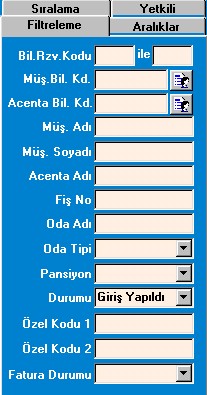
Filtreleme: Listeyi sınırlamak için sol tarafta yer alan arama kriterlerinden yararlanabilirsiniz. Örnek olarak Giriş yapılan müşterilerinizi aramak istiyorsanız Durumu seçeneğindeki Giriş Yapıldı yazısını seçip filtrele butonuna basmanız yeterli olacaktır. Ayrıca birden çok arama kriteride kullanabilirsiniz. Mesela Oda tipi ve Durumu seçeneklerinden uygun arama kriterlerini seçerek filtreleme yapabilirsiniz.
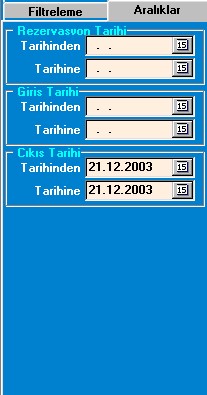
Aralıklar: Rezervasyon tarihi, Giriş ve çıkış tarihi gibi arama kriterleri ile listeyi sınırlamak istiyorsanız bu bölümü kullanmanız gerekmektedir. İstemiş olduğunuz tarih aralıklarını seçerek filtrele butonuna basmanız yeterli olacaktır.
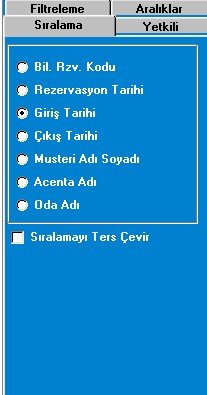
Sıralama: Bu bölümde ise listede yer alan bilgileri
istediğiniz kriterlere göre sıralayabilirsiniz. Örnek olarak
Giriş tarihine göre sıralamanın değişmesini istiyorsanız
bu bölümden giriş tarihini seçerek filtrele butonuna basmanız
yeterli olacaktır. Ayrıca yapmış olduğunuz sıralamanın sürekli
olarak aynı şekilde gelmesini istiyorsanız istediğiniz kriteri
seçerek sağ üst tarafta yer
alan kaydet butonu ile kayıt ediniz.
Yetkili: Bu bölümde ise sadece server makinesinden yetkili olarak girilmiş ise bu menü gelecektir. Burada kayıtları kimin yaptığını (Personel) veya düzenleyenin kimin olduğuna göre filtreleme yapabilirsiniz. Ayrıca filtrelenmiş kayıtları onaylamak istiyorsanız Filtrelenmiş kayıtları onayla butonuna basarak onaylayabilirsiniz. Onaylama işleminde kayıtlara rastgele bir onay kodu verilecektir. Bu şekilde o kaydın sizin onayınızdan geçip geçmediğini takip edebilirsiniz.
